Viele Schnittprogramme (z.B. Adobe Premiere oder DaVinci Resolve) können große Video Dateien viel besser verarbeiten, wenn die Audio- und Videospuren einer Datei getrennt sind.
Mit dieser Anleitung erstellst du ein Skript, das mit nur einem Klick die Spuren aller Videodateien in einem Ordner trennen kann.
Vorher -> Nachher
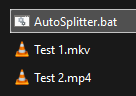
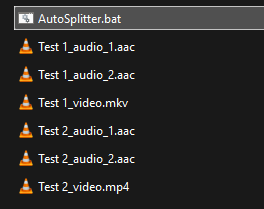
Zuerst musst du den FFmpeg Werkzeugkasten auf deinem PC installieren.
Anleitung für Windows:
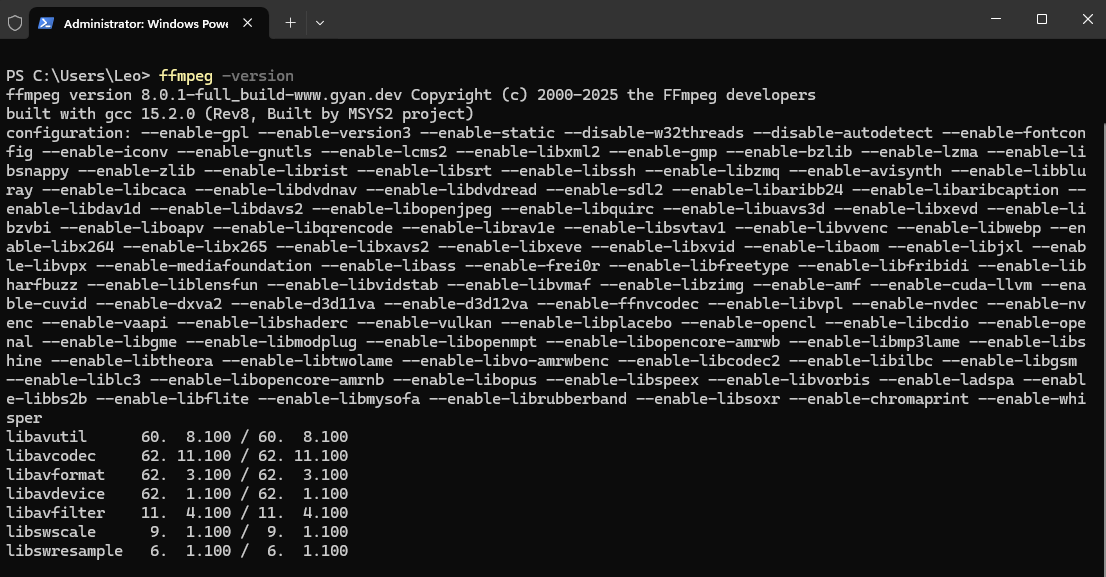
Um zu testen, ob die Installation erfolgreich war, kannst du in ein Terminal (z.B. PowerShell) den Befehl "ffmpeg -version" eingeben.
Siehst du ungefähr folgende Antwort, war die Installation erfolgreich:
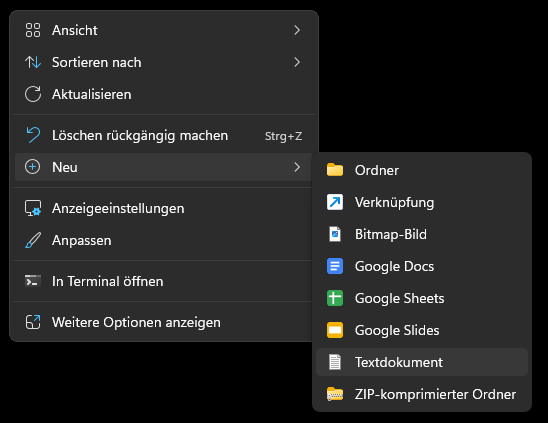
Erstelle eine Textdatei:

@echo off
setlocal EnableDelayedExpansion
set outname=C:\Test\

for %%v in (*.mkv *.mp4 *.avi *.mov *.flv *.webm) do (
    set "BaseName=%%~nv"
    set "Ext=%%~xv"

    echo Extrahiere Video und Audiospuren von: !FileName!
    ffmpeg -i "%%v" ^
      -map 0:v -c copy "!outname!!BaseName!_video!Ext!" ^
      -map 0:a:0 -c copy "!outname!!BaseName!_audio_1.aac" ^
      -map 0:a:1 -c copy "!outname!!BaseName!_audio_2.aac" ^
      -map 0:a:2 -c copy "!outname!!BaseName!_audio_3.aac"
)
pause
@echo off
setlocal EnableDelayedExpansion
set outname=C:\Test\

for %%v in (*.mkv *.mp4 *.avi *.mov *.flv *.webm) do (
    set "BaseName=%%~nv"
    set "Ext=%%~xv"

    echo Extrahiere Video und Audiospuren von: !FileName!
    ffmpeg -i "%%v" ^
      -map 0:v -c copy "!outname!!BaseName!_video!Ext!" ^
      -map 0:a:0 -c copy "!outname!!BaseName!_audio.aac"
)
pause
Bei diesem Prozess geht keine Qualität verloren, da wirklich nur die Dateien getrennt werden.
Du kannst jetzt in dem Schnittprogramm deiner Wahl die einzelnen Spuren einfügen und dort wieder verknüpfen.
Das erspart dem Programm viel Rechenarbeit, da es nicht mehr versuchen muss den Ton vom Video synchron zu halten, denn es sind jetzt separate Dateien.
Hier ist eine Video-Anleitung, in der ich den Prozess noch genauer erkläre: