Plugins können dein Leben mit OBS extrem erleichtern.
Hier findest du eine Liste der hilfreichsten OBS Plugins - inkl. wie man sie benutzt und installiert.
OBS Plugins findest du weiter unten oder direkt auf
Plugins funktionieren mit:
Ich empfehle aber immer das simple OBS zu benutzen, da es am besten auf die eigenen Bedürfnisse angepasst werden kann.
Auf der Seite des Plugins findest du immer oben rechts einen Button zum Download oder zu Github.

Plugins sind immer als ZIP verpackt. Es können aber verschiedene Installations-Methoden angeboten werden.
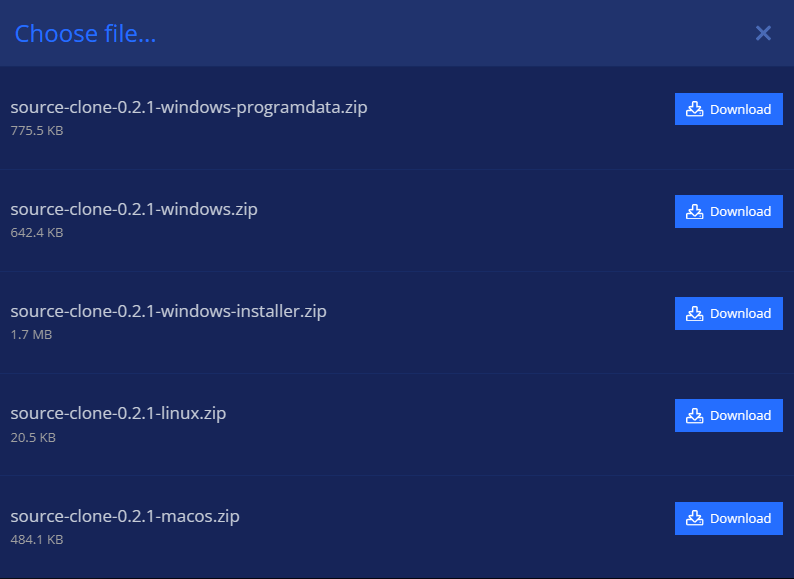
Das einfachste ist den Windows-Installer zu benutzen, da er das Plugin automatisch an den richtigen Ort kopiert.
Sollte man ein anderes Betriebssystem haben, oder der Installer funktioniert aus jeglichen Gründen nicht, so lädt man die normale ZIP runter.
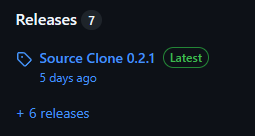
Wird man auf ein Github Profil weitergeleitert und sieht nicht sofort die Download Optionen, muss man erst auf "Releases" gehen.
Dort findet man dann auch die verschiedenen ZIP Dateien.
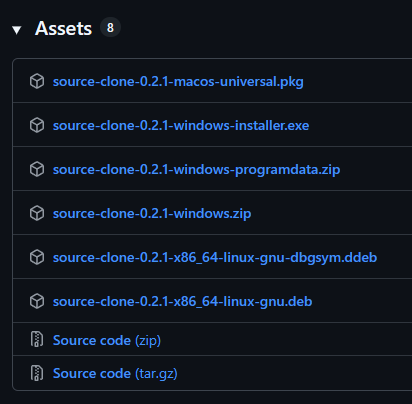
Je nach Plugin stehen einem vielleicht nicht alle Optionen zur Verfügung.
Im nächsten Schritt zeige ich wie man die verschiedenen ZIP-Dateien installiert.
Vor der Installation eines Plugins: OBS schließen.
Egal welche ZIP man rutnergeladen hat, zuerst müssen wir sie entpacken:
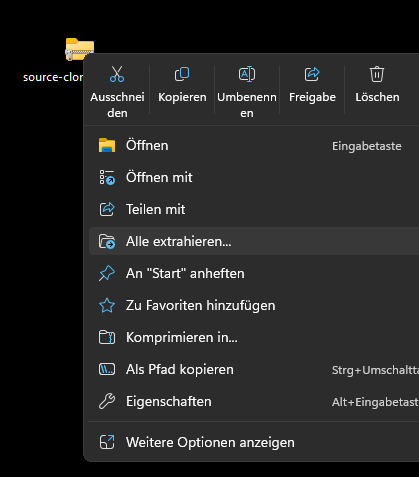
Installer:
Das ist definitiv die einfachste Methode. Die Plugins erscheinen so auch in den Windows-Einstellungen unter "App" und können dort deinstalliert werden.
Steht kein Installer zur Verfügung oder der Installer hat nicht funktioniert, musst du die Dateien selber an den richtigen Ort kopieren.
Dateien:
Hast du nicht den Installer runtergeladen, so hast du nach dem Entpacken die einzelnen Dateien, die du nun selber an den richtigen Ort kopieren musst.
Meistens sind das die folgenden 2 Ordner, können aber auch weniger oder mehr sein. Vielleicht sind noch Erklärungs-Texte mit dabei, die du ignorieren kannst.
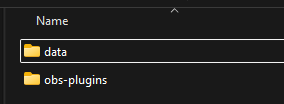
Du kannst nun OBS starten und oben bei "Werkzeuge" - "Plugins" überprüfen, ob das Plugin installiert wurde.
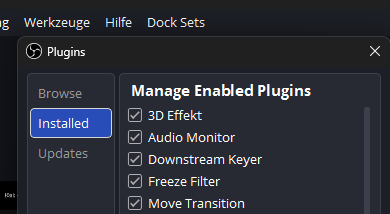
Gibt es eine neue Version von einem Plugin, musst du den neuen Installer einfach wieder ausführen oder die neuen Dateien kopieren und ersetzen.

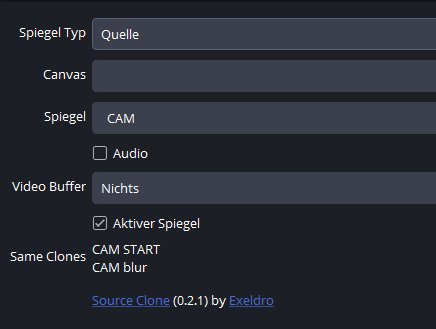
Füge eine neue Quelle hinzu (Source Clone), die dich jede andere Quelle klonen lässt.
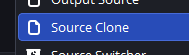
Beispiel 1: Füge einmal deine Kamera hinzu und erstelle dann Klone davon, um sie in verschiedenen Größen, Farben, Formaten, etc, Griff bereit zu haben.
Einstellungen:

Du kannst jeder Quelle einen Filter (Source Record) hinzufügen, der diese Quelle separat aufzeichnet.
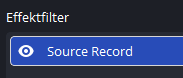
Beispiel 1: Mache eine Aufnahme von NUR deinem Gameplay, während du in einer anderen Szene streamst.
Beispiel 2: Mache zwei verschiedene Aufnahmen von deiner Vollbild-Cam und deinem Vollbild-Gameplay gleichzeitig.
Dein PC muss natürlich mehrere Aufnahmen gleichzeit verkraften können.